 Arignote Timetable
Comment fonctionne Arignote Timetable
La création d'un emploi du temps scolaire avec Arignote est un processus simple en quatre étapes. Entre votre première connexion et l'impression de votre horaire, cela prend moins d'une journée dans la plupart des écoles, souvent quelques heures seulement.
Étape 1 — Configurez votre école
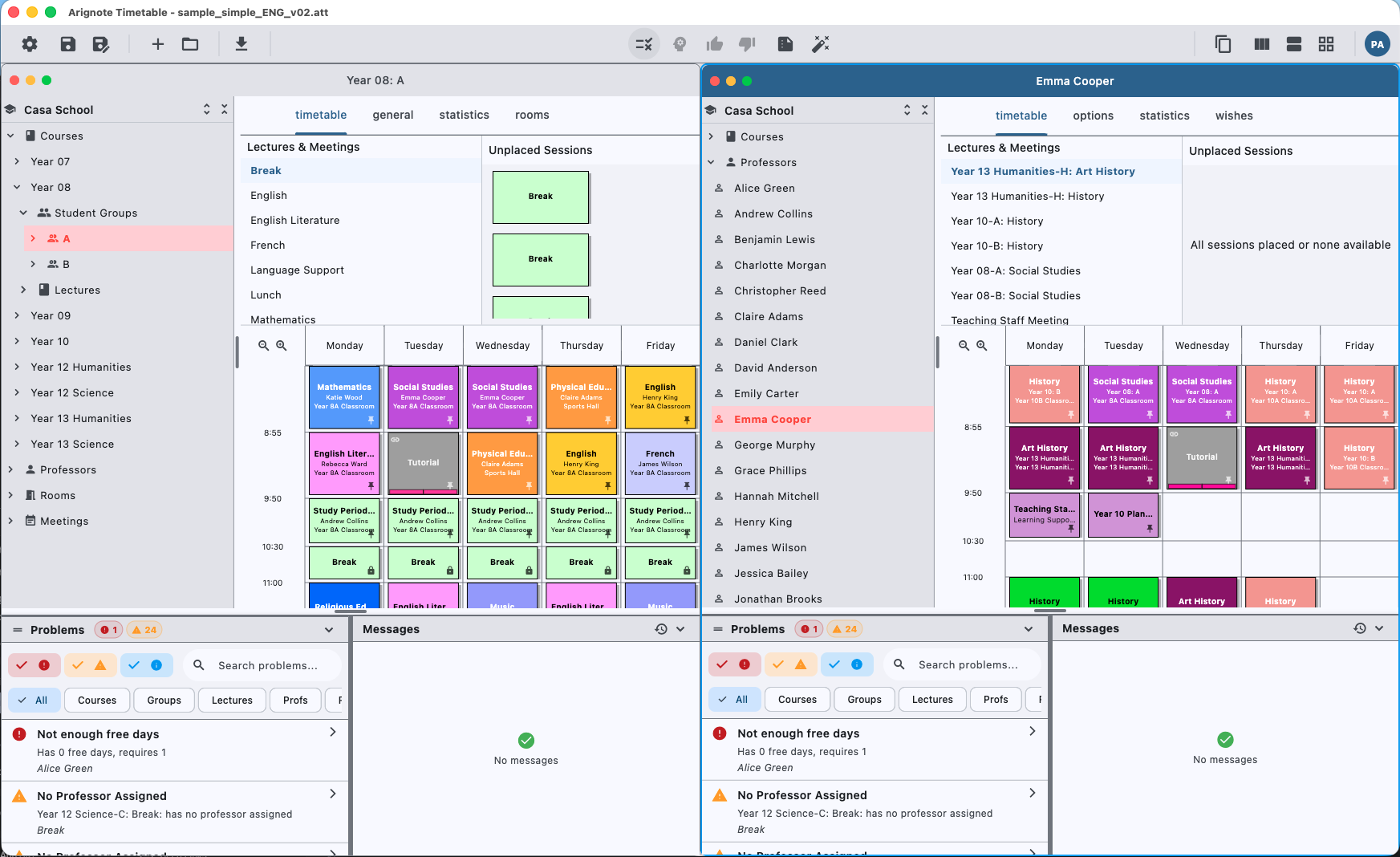
Commencez par saisir les éléments constitutifs de votre emploi du temps. L'ordre n'a pas d'importance : vous pouvez ajouter et modifier des entités à tout moment.
- Ajoutez vos professeurs avec leurs sujets et leurs disponibilités
- Ajoutez vos salles avec leurs capacités et leurs catégories
- Créez vos cours et attribuez-les à des groupes d'étudiants
- Définissez les cours magistraux : combien de sessions par semaine, combien de temps chaque session
La plupart des écoles importent leurs données en moins d'une heure. Pour les trimestres suivants, vous partez d'une copie de l'horaire précédent et vous ne mettez à jour que ce qui a changé.
Étape 2 — Définissez vos contraintes
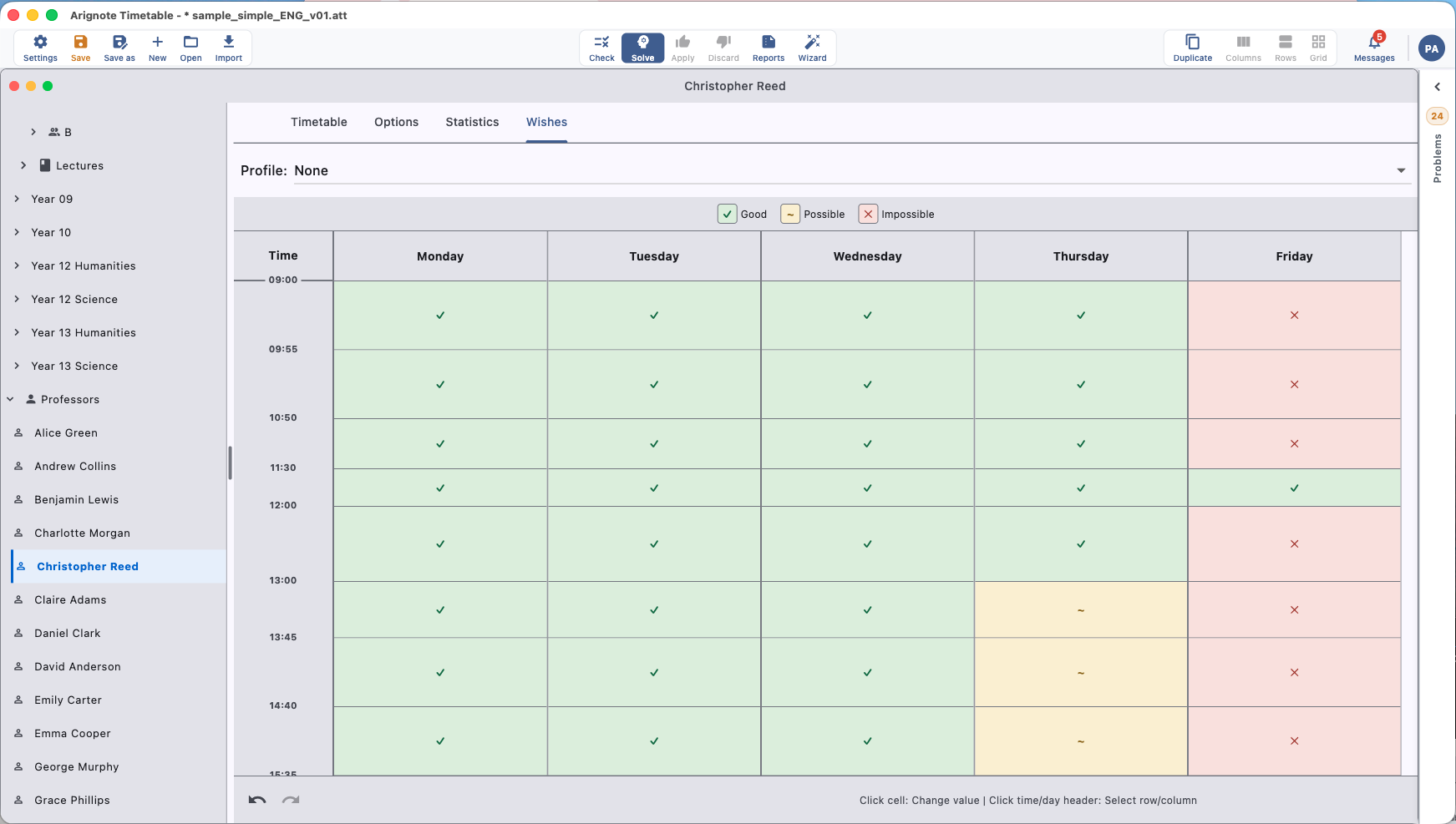
Les contraintes sont les règles que votre emploi du temps doit respecter. Arignote fait la distinction entre les contraintes strictes (règles qui ne doivent jamais être enfreintes) et les contraintes souples (préférences que le solveur essaie de respecter).
Contraintes sévères
Elles sont automatiquement appliquées par le système : vous les définissez en saisissant correctement vos données. Par exemple : la période de disponibilité d'un professeur est une contrainte stricte ; la capacité d'une salle est une contrainte stricte ; la fréquence requise d'un cours est une contrainte stricte.
Contraintes douces (souhaits)
Les souhaits sont des préférences que le solveur essaie de satisfaire mais qu'il peut concilier les uns avec les autres pour trouver une solution réalisable. Exemples : un enseignant préfère ne pas enseigner en première période le lundi ; une classe ne doit pas avoir la même matière deux fois de suite ; une salle spécifique est préférée pour un cours de langue.
Étape 3 — Exécuter le solveur
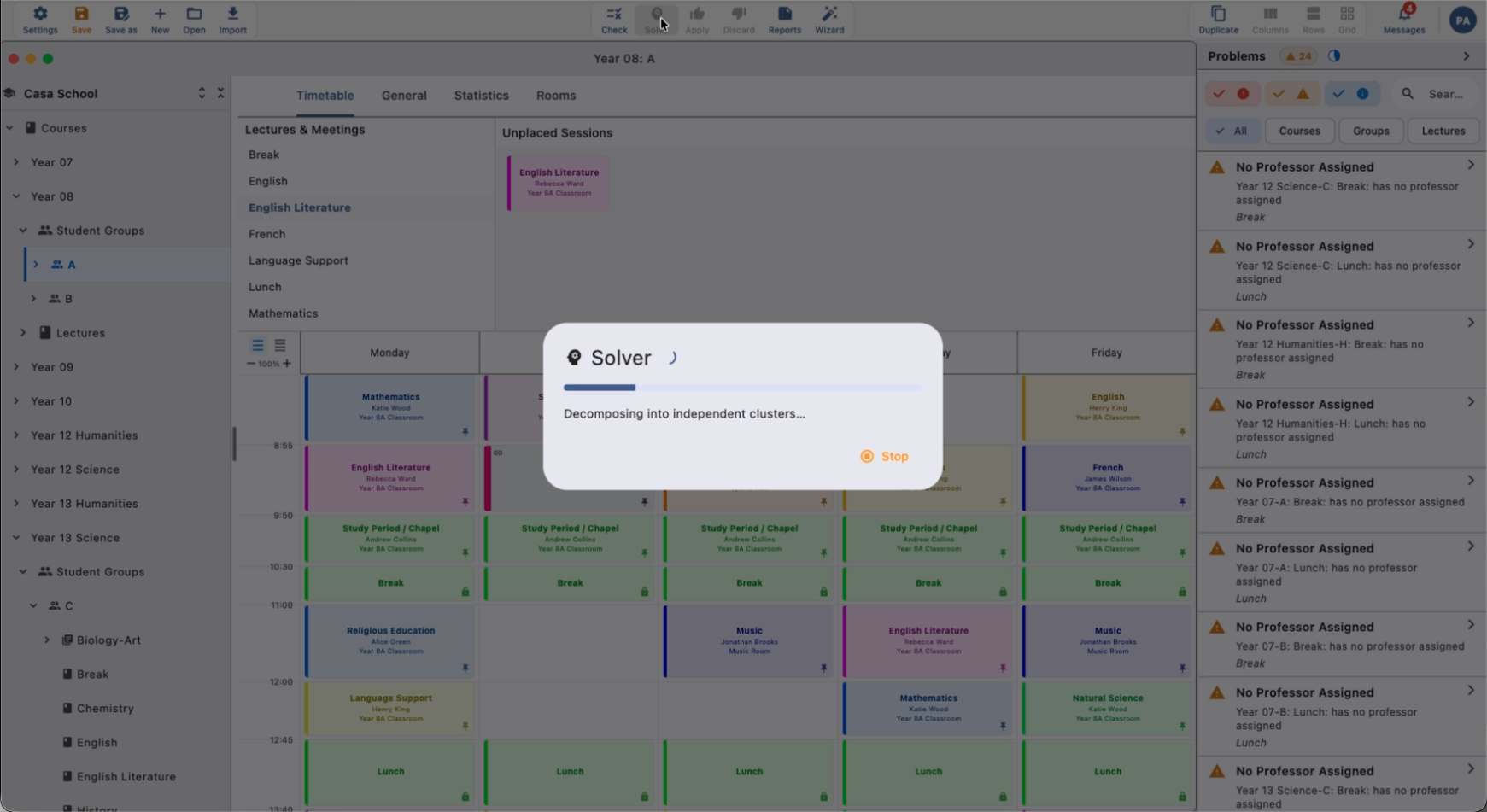
Une fois vos données saisies, appuyez sur Résoudre. Le solveur analyse toutes vos contraintes simultanément et établit un calendrier qui répond à toutes les contraintes strictes et au plus grand nombre possible de contraintes souples.
En interne, le solveur utilise un algorithme de décomposition : il crée un graphique de contraintes à partir de vos données, détecte les clusters naturels à l'aide de la détection communautaire et résout chaque cluster indépendamment avant d'assembler la solution complète. Cette approche permet de gérer des horaires longs et complexes en quelques secondes plutôt qu'en quelques heures.
Étape 4 — Réviser, ajuster et exporter
Une fois que le solveur a terminé, passez en revue le calendrier complet dans la vue en grille. Vous pouvez déplacer les sessions manuellement : le détecteur de conflits signalera immédiatement toute violation. Lorsque vous êtes satisfait, exportez en un clic.
- Affichage en grille : visualisez la semaine complète en un coup d'œil, filtrée par professeur, par classe ou par classe
- Panneau de conflit : tous les problèmes restants sont répertoriés avec une explication
- Ajustements manuels : glissez les sessions, changez de salle, réaffectez les enseignants
- Résoudre : vous avez effectué un changement structurel ? Réexécutez le solveur en quelques secondes
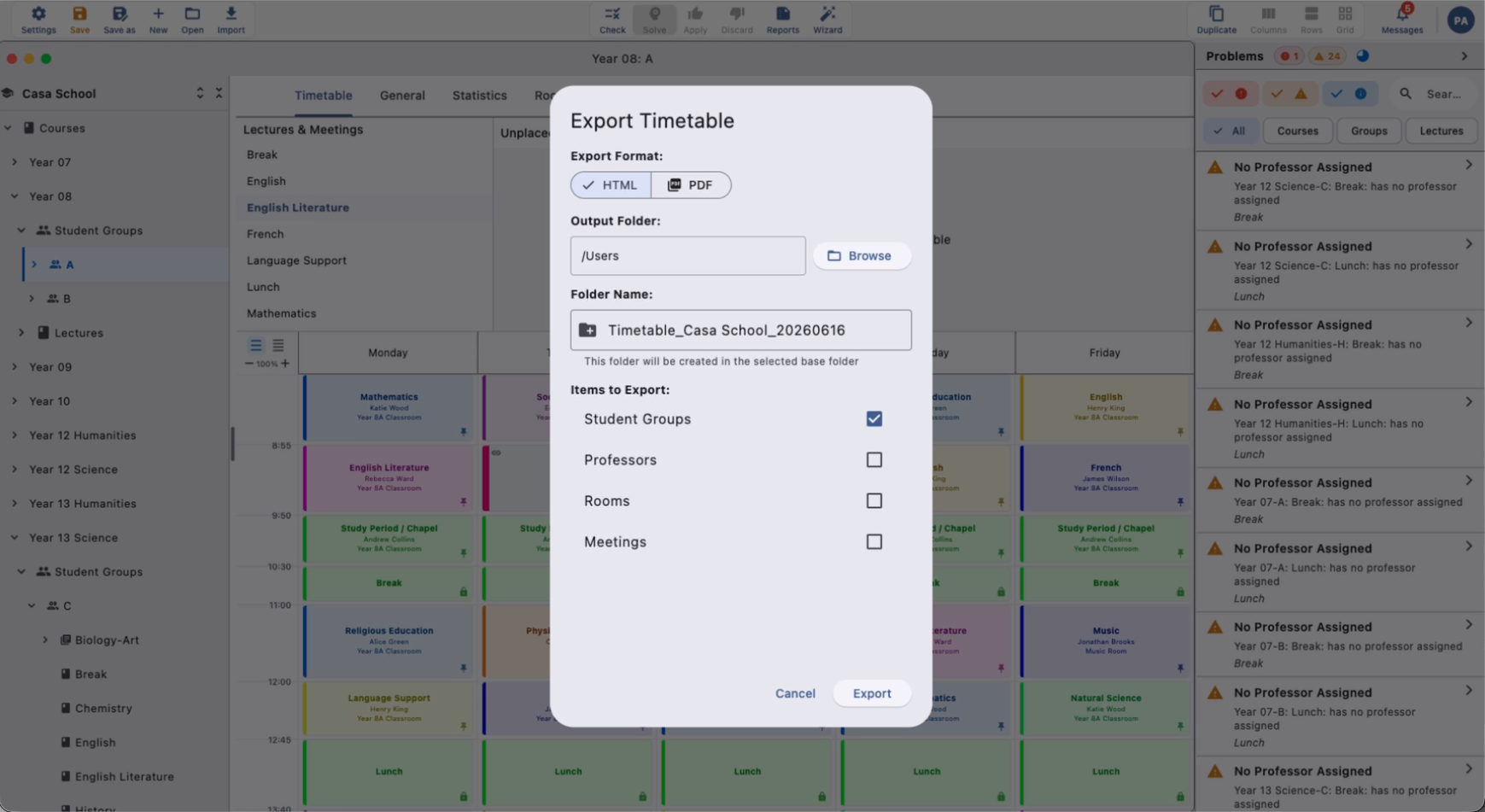
- Exportation au format PDF : un fichier par professeur, par salle ou par classe, prêt à être imprimé
- Export HTML : publiez l'horaire complet sur le site Web de votre école
Combien de temps cela prend-il ?
- Petite école (< 20 professeurs, < 200 sessions) : le solveur se termine en moins de 30 secondes
- École moyenne (20 à 60 professeurs, 200 à 600 sessions) — généralement 1 à 2 minutes
- Grande école (plus de 60 professeurs, plus de 600 sessions) — généralement de 3 à 5 minutes
- Résolution des problèmes après un changement mineur, généralement en moins de 30 secondes, quelle que soit la taille de l'école